• http://proyectos.cnice.mec.es/ales2/
Lectoescritura para niños con discapacidad motora.
• http://www.blogs.buenosaires.gov.ar/redinclusiva/tag/discapacidad-motora/
Red inclusiva de buenos aires, con vídeos del headmuse, teclado virtual…
• http://www.madrid.org/cs/Satellite?blobcol=urldata&blobheader=application/pdf&blobheadername1=Content-Disposition&blobheadervalue1=filename%3Dplan_educamadrid_accesibilidad.pdf&blobkey=id&blobtable=MungoBlobs&blobwhere=1220615286933&ssbinary=true
Incorporación de ordenadores portátiles en las aulas, con conexión inalámbrica a la red del centro, para niños con discapacidad motora.
• http://www.feeye.uncu.edu.ar/web/posjornadasinve/area3/Didactica%20de%20EGB%20y%20de%20educacion%20especial/306%20-%20LEO%20y%20equipo%20-%20FEEyE.pdf
Ayudas técnicas específicas y aplicaciones didácticas para personas con parálisis cerebral.
• http://www.juntadeandalucia.es/averroes/cptiernogalvanchiclana/nee.html
Rincón de NEE del Colegio Tierno Galván, de Chiclana.
viernes, 3 de diciembre de 2010

Páginas web de interés relacionadas con las NEE y las NNTT:
PÁGINAS WEB:
http://www.slideshare.net/DLARENAS/las-nuevas-tecnologias-como-apoyo-a-la-ed-
especial-presentation
Presentación en power point sobre las nuevas tecnologías (NNNTT) como apoyo a la Educación Especial (EE).
http://www.slideshare.net/HJTandil66/necesidades-educativas-especiales-tics
Presentación en power point sobre las nuevas tecnologías y las NEE.
http://tecnologiaedu.us.es/edutec/paginas/33.html
Las NNTT como recurso de apoyo para el aprendizaje de las personas con NEE.
http://capacidad.es/fida2010sica/C-0316.pdf
Tecnologías de la Información y la Comunicación y alumnos con NEE. Abordajes desde la Comunicación/Educación.
http://www.tecnoneet.org/docs/ticynee.pdf
Aplicación de las NNTT a las NEE.
http://www.raco.cat/index.php/DIM/article/view/73620/85299
Cómo valoran y usan las TIC los profesores de alumnos con NEE.
http://web.educastur.princast.es/cpr/gijon/recursos/GuiaMultimediaNEE.pdf
Guía multimedia de recursos educativos para alumnado con NEE.
http://www.educacionenvalores.org/IMG/pdf/tecnologiasparaladiversidad.pdf
Tecnologías para la diversidad en contextos escolares)
http://www.ripei.org/files/PROYECTO%20DE%20INFORMATICA%20APLICADA%20A%20L
A%20ATENCION%20DE%20ALUMNOS.pdf
Proyecto de informática aplicada a la atención de alumnos con NEE.
http://www.uco.es/investiga/grupos/eatco/automatica/ihm/descargar/discapacitados.pdf
Tecnología para el apoyo a personas con discapacidades.
http://jcpintoes.en.eresmas.com/index05.html
Atención a la diversidad y dificultades de aprendizaje.
http://www.ordenadorydiscapacidad.net/Capacidades.pdf
Capacidades visibles, tecnologías invisibles.
http://www.slideshare.net/DLARENAS/las-nuevas-tecnologias-como-apoyo-a-la-ed-
especial-presentation
Presentación en power point sobre las nuevas tecnologías (NNNTT) como apoyo a la Educación Especial (EE).
http://www.slideshare.net/HJTandil66/necesidades-educativas-especiales-tics
Presentación en power point sobre las nuevas tecnologías y las NEE.
http://tecnologiaedu.us.es/edutec/paginas/33.html
Las NNTT como recurso de apoyo para el aprendizaje de las personas con NEE.
http://capacidad.es/fida2010sica/C-0316.pdf
Tecnologías de la Información y la Comunicación y alumnos con NEE. Abordajes desde la Comunicación/Educación.
http://www.tecnoneet.org/docs/ticynee.pdf
Aplicación de las NNTT a las NEE.
http://www.raco.cat/index.php/DIM/article/view/73620/85299
Cómo valoran y usan las TIC los profesores de alumnos con NEE.
http://web.educastur.princast.es/cpr/gijon/recursos/GuiaMultimediaNEE.pdf
Guía multimedia de recursos educativos para alumnado con NEE.
http://www.educacionenvalores.org/IMG/pdf/tecnologiasparaladiversidad.pdf
Tecnologías para la diversidad en contextos escolares)
http://www.ripei.org/files/PROYECTO%20DE%20INFORMATICA%20APLICADA%20A%20L
A%20ATENCION%20DE%20ALUMNOS.pdf
Proyecto de informática aplicada a la atención de alumnos con NEE.
http://www.uco.es/investiga/grupos/eatco/automatica/ihm/descargar/discapacitados.pdf
Tecnología para el apoyo a personas con discapacidades.
http://jcpintoes.en.eresmas.com/index05.html
Atención a la diversidad y dificultades de aprendizaje.
http://www.ordenadorydiscapacidad.net/Capacidades.pdf
Capacidades visibles, tecnologías invisibles.
jueves, 2 de diciembre de 2010

Acceso al ordenador en alumnos con deficiencias motoras
Acceso al teclado

Teclado ampliado: Teclado con las mismas teclas que un teclado convencional pero de mayor tamaño. Además las teclas se presentan algo hundidas y el alumno debe introducir ligeramente el dedo o el puntero en la cavidad pequeña que deja la tecla. De esta manera se eliminan dificultades tales como la pulsación en varias teclas a la vez o de pulsaciones en otras teclas por la dificultad de acceder a cada una de ellas.

Teclado reducido: Teclado muy reducido para usarlo con licornio o con movimientos muy reducidos de mano o pie.

Teclado programable: Teclado sin ninguna disposición de teclas. Mediante una aplicación asociada, se puede configurar el teclado como se quiera, permitiendo diferentes tamaños, distintas ubicaciones y teclas diferentes como sílabas. También se pueden tener varias disposiciones diferentes para alumnos diferentes e incluso realizar pequeñas aplicaciones interactivas diseñadas para el alumno de forma diferenciada.
 Acceso al ratón
Si el alumno puede utilizar un ratón convencional, de bola o Joystick, podremos utilizar el ratón para teclear indirectamente sobre un teclado llamado virtual o teclado en pantalla.
Un teclado virtual es una aplicación de software que reproduce un teclado en una ventana nueva.
Windows XP incorpora un teclado virtual en su carpeta de accesibilidad que se encuentra en la carpeta de accesorios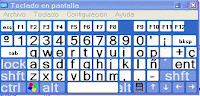
Acceso indirecto ratón
Cuando no podemos utilizar el ratón de forma directa, podemos utilizar de forma indirecta:
Un teclado convencional tiene también las funciones de un ratón en sus teclas. En un teclado estándar estas teclas son las que se encuentran en la parte del teclado que denominamos Teclado numérico. Cuando no activamos el teclado numérico, las teclas actúan como unas flechas que indican la dirección en que se va a mover el ratón. Para activar esta opción debemos buscar en
Windows la Carpeta de Accesibilidad.
Acceso al teclado
El alumno puede utilizar el teclado con la mano, la cabeza o el pie de forma directa o con alguna pequeña adaptación. Según el alumno utilice la mano, la cabeza o el pie hay que tener en cuenta la capacidad y modo de alternar la atención al teclado con la pantalla, indispensable para el uso adecuado del ordenador.
La posición del teclado en el suelo, obliga al alumno a dirigir su mirada, según su dominio de la acción, un número más o menos de veces al mismo y volver a mirar la pantalla. Este movimiento de alternancia puede cansar al alumno si no lo tenemos en cuenta para que sea lo más cómodo posible y requiera un mínimo esfuerzo.
De la misma manera, el uso del teclado mediante un licornio (cabezal con varilla que puede posicionarse a la altura de la frente o del mentón) con la cabeza obliga a realizar numerosos movimientos con la cabeza no sólo para teclear sino también para ver lo que va realizándose en la pantalla del ordenador. De ahí la importancia de ubicar el teclado próximo a la cabeza pero teniendo en cuenta que debe poder visualizar también cómodamente la pantalla de forma alternativa.
La posición del teclado en el suelo, obliga al alumno a dirigir su mirada, según su dominio de la acción, un número más o menos de veces al mismo y volver a mirar la pantalla. Este movimiento de alternancia puede cansar al alumno si no lo tenemos en cuenta para que sea lo más cómodo posible y requiera un mínimo esfuerzo.
De la misma manera, el uso del teclado mediante un licornio (cabezal con varilla que puede posicionarse a la altura de la frente o del mentón) con la cabeza obliga a realizar numerosos movimientos con la cabeza no sólo para teclear sino también para ver lo que va realizándose en la pantalla del ordenador. De ahí la importancia de ubicar el teclado próximo a la cabeza pero teniendo en cuenta que debe poder visualizar también cómodamente la pantalla de forma alternativa.


Si las dificultades del alumno impiden el uso de un teclado convencional podemos pensar en utilizar otros teclados:
Teclado Ergonómico: Con una disposición de teclas nada convencional.
Teclado Ergonómico: Con una disposición de teclas nada convencional.
Teclado ampliado: Teclado con las mismas teclas que un teclado convencional pero de mayor tamaño. Además las teclas se presentan algo hundidas y el alumno debe introducir ligeramente el dedo o el puntero en la cavidad pequeña que deja la tecla. De esta manera se eliminan dificultades tales como la pulsación en varias teclas a la vez o de pulsaciones en otras teclas por la dificultad de acceder a cada una de ellas.
Teclado reducido: Teclado muy reducido para usarlo con licornio o con movimientos muy reducidos de mano o pie.
Teclado programable: Teclado sin ninguna disposición de teclas. Mediante una aplicación asociada, se puede configurar el teclado como se quiera, permitiendo diferentes tamaños, distintas ubicaciones y teclas diferentes como sílabas. También se pueden tener varias disposiciones diferentes para alumnos diferentes e incluso realizar pequeñas aplicaciones interactivas diseñadas para el alumno de forma diferenciada.
Acceso al ratónPara acceder directamente al ratón es preciso disponer de movimientos complejos en la
mano, en la cabeza o en el pie.
Es obligatorio buscar un acceso al ratón, puesto que es un dispositivo estándar del ordenador. Para ello, debemos fijarnos en los siguientes aspectos: si puede agarrar y soltar el ratón sin dificultad, si alcanza con precisión el botón de cierre de ventana, si lo realiza a velocidad normal y no le produce cansancio.
Es posible utilizar varios tipos de ratones:
Ratón estándar: puede ser de diferentes tamaños, con 2 o 3 botones. Sólo es posible utilizarlo con la mano y con un buen control de la misma y de los dedos de forma diferenciada de la mano.
Ratón de bola o también llamado Trackball, de diferentes tamaños y para diferentes tipos de acceso y partes del cuerpo. Se puede utilizar con la mano, con la cabeza y con el pie. El ratón de bola es mucho más fácil de manejar que el convencional. mano, en la cabeza o en el pie.
Es obligatorio buscar un acceso al ratón, puesto que es un dispositivo estándar del ordenador. Para ello, debemos fijarnos en los siguientes aspectos: si puede agarrar y soltar el ratón sin dificultad, si alcanza con precisión el botón de cierre de ventana, si lo realiza a velocidad normal y no le produce cansancio.
Es posible utilizar varios tipos de ratones:
Ratón estándar: puede ser de diferentes tamaños, con 2 o 3 botones. Sólo es posible utilizarlo con la mano y con un buen control de la misma y de los dedos de forma diferenciada de la mano.


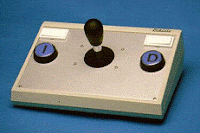
Ratón de Joystick, de diferentes tamaños y con los botones en la misma palanca o fuera de ella. Consiste en que al mover la palanca se mueve el cursor del ratón en la dirección en que se haya movido la palanca. Puede ser utilizado con la mano y con la cabeza.


Acceso indirecto teclado o acceso a un teclado virtual con el ratón
Si el alumno puede utilizar un ratón convencional, de bola o Joystick, podremos utilizar el ratón para teclear indirectamente sobre un teclado llamado virtual o teclado en pantalla.
Un teclado virtual es una aplicación de software que reproduce un teclado en una ventana nueva.
Windows XP incorpora un teclado virtual en su carpeta de accesibilidad que se encuentra en la carpeta de accesorios
Acceso indirecto ratón
Cuando no podemos utilizar el ratón de forma directa, podemos utilizar de forma indirecta:
Un teclado convencional tiene también las funciones de un ratón en sus teclas. En un teclado estándar estas teclas son las que se encuentran en la parte del teclado que denominamos Teclado numérico. Cuando no activamos el teclado numérico, las teclas actúan como unas flechas que indican la dirección en que se va a mover el ratón. Para activar esta opción debemos buscar en
Windows la Carpeta de Accesibilidad.
miércoles, 1 de diciembre de 2010
Acceso al ordenador de alumnos con deficiencias visuales
Acceso al ordenador de alumnos con deficiencias visuales
Para poder usar el ordenador el alumnado debe ser capaz de recibir la información que se visualiza en la pantalla, en el teclado, tiene que poder usar el ratón y los otros dispositivos.
Cuando el alumno tiene una dificultad visual para leer la información escrita conviene evaluar su capacidad para ver los elementos visualizados en la pantalla, su acceso al teclado y el acceso a las unidades de almacenamiento.
Elementos visualizados en la pantalla
Cuando un alumno tiene dificultades visuales debemos olvidarnos de las consideraciones generales en el ámbito del posicionamiento de la pantalla y adaptarnos lo más posible a su capacidad visual funcional. De este análisis debemos poder determinar la posición correcta del monitor con respecto a su modo de mirar. Es la primera adaptación que debemos hacer para poder garantizar el aprovechamiento de su visión funcional. Para ello podemos utilizar brazos o soportes articulados que nos permitan situar la pantalla atendiendo a la altura, la distancia y la inclinación correctas. Si las dificultades visuales son grandes, debemos pensar en una pantalla grande, de más de 22 pulgadas para una correcta adaptación a su visión.
Tenemos que diferenciar entre:
• Alumno con ceguera total: no puede ver ningún objeto.
• Alumno con baja visión no funcional: no puede trabajar cómodamente mirando la pantalla porque sólo capta una pequeña parte, no puede fijar la mirada el tiempo suficiente para hacer un reconocimiento de un objeto.
• Alumno con baja visión funcional: reconoce cómodamente los objetos en pantalla aunque necesite amplificación.
Los dos primeros casos serán usuarios del Sistema braille o utilizarán un Lector de pantalla. Debido a esto, será necesario analizar la capacidad en la comprensión de mensajes orales y/o táctiles, determinando si puede comprender mensajes orales emitidos por una síntesis de voz (convierte el texto escrito en lenguaje hablado) así como la capacidad de utilizar el tacto para reconocer los caracteres de Braille bien en papel o en una línea Braille, que es un dispositivo que va trascribiendo línea a línea los textos de la pantalla para que el alumno pueda ir leyendo mediante el tacto, letra a letra con el código Braille.
Para poder usar el ordenador el alumnado debe ser capaz de recibir la información que se visualiza en la pantalla, en el teclado, tiene que poder usar el ratón y los otros dispositivos.
Cuando el alumno tiene una dificultad visual para leer la información escrita conviene evaluar su capacidad para ver los elementos visualizados en la pantalla, su acceso al teclado y el acceso a las unidades de almacenamiento.
Elementos visualizados en la pantalla
Cuando un alumno tiene dificultades visuales debemos olvidarnos de las consideraciones generales en el ámbito del posicionamiento de la pantalla y adaptarnos lo más posible a su capacidad visual funcional. De este análisis debemos poder determinar la posición correcta del monitor con respecto a su modo de mirar. Es la primera adaptación que debemos hacer para poder garantizar el aprovechamiento de su visión funcional. Para ello podemos utilizar brazos o soportes articulados que nos permitan situar la pantalla atendiendo a la altura, la distancia y la inclinación correctas. Si las dificultades visuales son grandes, debemos pensar en una pantalla grande, de más de 22 pulgadas para una correcta adaptación a su visión.
Tenemos que diferenciar entre:
• Alumno con ceguera total: no puede ver ningún objeto.
• Alumno con baja visión no funcional: no puede trabajar cómodamente mirando la pantalla porque sólo capta una pequeña parte, no puede fijar la mirada el tiempo suficiente para hacer un reconocimiento de un objeto.
• Alumno con baja visión funcional: reconoce cómodamente los objetos en pantalla aunque necesite amplificación.
Los dos primeros casos serán usuarios del Sistema braille o utilizarán un Lector de pantalla. Debido a esto, será necesario analizar la capacidad en la comprensión de mensajes orales y/o táctiles, determinando si puede comprender mensajes orales emitidos por una síntesis de voz (convierte el texto escrito en lenguaje hablado) así como la capacidad de utilizar el tacto para reconocer los caracteres de Braille bien en papel o en una línea Braille, que es un dispositivo que va trascribiendo línea a línea los textos de la pantalla para que el alumno pueda ir leyendo mediante el tacto, letra a letra con el código Braille.

La adaptación de los elementos gráficos para los alumnos con visión no funcional o ceguera debe contemplarse desde el uso de las locuciones verbales. El ordenador debe decir mediante un sistema de voz todo lo que ocurre en la pantalla: imágenes fijas o móviles, indicadores, movimiento del ratón, cuadros, ventanas, señales visuales, etc.
El sistema que hace ésto se denomina lector de pantalla. Es el responsable de convertir toda la información de los programas ejecutados en la computadora para su reproducción en voz sintetizada.
Para navegar por la pantalla y por los programas con un lector de pantalla, la persona ciega utiliza el teclado del ordenador.
El programa lector de pantalla más completo en su funcionamiento y que da apoyo al idioma español y a diferentes aplicaciones bajo Windows, es el programa "Jaws para Windows". Él mismo tiene integrado un sintetizador de voz en español que utiliza la misma tarjeta de sonido del ordenador.
Cuando la persona ciega que va a usar el ordenador es un niño de corta edad, este sistema se vuelve complejo y suele no ser funcional.
No obstante, es necesario ir poco a poco introduciendo al alumno en el manejo del ordenador con estas adaptaciones ya que será una herramienta muy útil para él.
Si el alumno presenta baja visión funcional, habrá que observar todas las cuestiones relacionadas con el tamaño mínimo de letra, los colores, el puntero del ratón y el cursor.
Puede ser útil utilizar algunas fuentes de símbolos o gráficos en un procesador de texto como la Symbol o Webdings y modificar el tamaño hasta definir exactamente con el que ve sin dificultad.
Uno de los elementos visualizados en la pantalla de forma constante es el cursor o indicador del ratón, generalmente con forma de flecha blanca o negra. Es necesario analizar si puede verlo en cualquier posición de la pantalla con comodidad así como la direccionalidad de la mirada a lo largo de la pantalla.
El análisis debe realizarse también del indicador del cursor cuando realizamos un escrito de texto, esa "rayita" vertical y parpadeante que indica dónde se escribe.
En cuanto a los colores, hay que determinar la gama que es capaz de reconocer y la discriminación de contraste entre letra/fondo.
Teclado
Ni la persona con ceguera, ni la persona con baja visión tendrán dificultades para la manipulación física del teclado.
Las marcas de referencia en las teclas referidas a las letras f y j, así como de la tecla 5 del teclado numérico, la separación entre las diferentes zonas del teclado y la forma singular de algunas teclas facilitan el reconocimiento visual y táctil.
Sin embargo, pueden encontrarse problemas en la identificación visual de los rótulos o puede ser interesante marcar en relieve la función de algunas teclas.
Además, se debe valorar la dificultad para determinar visualmente el estado de los indicadores del teclado (bloqueo mayúsculas, bloqueo numérico y bloqueo desplazamiento).
Unidades de Almacenamiento
La mayor dificultad en el uso de un disco o un CD-ROM se encuentra en determinar la posición correcta de inserción en la unidad lectora, así como la diferenciación de unos discos con otros.
Capacitarán a discapacitados en tecnologías de información y comunicación en 2011
Lima, nov. 24 (ANDINA). Cerca de dos mil personas con discapacidad recibirán capacitación en Tecnologías de la Información y Comunicación (TIC) en el 2011, como un mecanismo que les permita seguir consolidando su desarrollo personal, proyectó hoy la ministra de la Mujer y Desarrollo Social, Virginia Borra.
Señaló que el desarrollo de estas jornadas de capacitación se han incluido, como una actividad nueva, dentro del presupuesto 2011 del Consejo Nacional para la Integración de las Personas con Discapacidad (Conadis), que para el próximo año supera los cinco millones 605 mil soles.
Durante la sustentación del presupuesto de su sector ante el pleno del Congreso de la República, Borra mencionó que en el 2011 su sector también supervisará la accesibilidad para la adecuación arquitectónica y urbanística del país en favor de los discapacitados.
Con ello, dijo, se busca garantizar el cumplimiento de las normas para que todas las personas con discapacidad motora y con dificultades para el acceso, puedan tener la adecuación necesaria en las zonas urbanas de los distritos y dentro de los locales públicos.
“Se van a supervisar durante el 2011 unas 310 instituciones (…) También esperamos registrar en el 2011 a 15 mil personas con discapacidad, y atender a otras mil en lo que corresponde a ayudas biomecánicas”, remarcó Borra Toledo.
En otro momento, la titular de la Mujer y Desarrollo Social adelantó que su sector proyecta brindar cerca de 820 mil atenciones especializadas a víctimas de violencia sexual y familiar, mientras que en la línea 100 se espera brindar más de 26 mil atenciones y orientaciones al público.
BENED nº291 Fuente: Andina, agencia peruana de noticias
Señaló que el desarrollo de estas jornadas de capacitación se han incluido, como una actividad nueva, dentro del presupuesto 2011 del Consejo Nacional para la Integración de las Personas con Discapacidad (Conadis), que para el próximo año supera los cinco millones 605 mil soles.
Durante la sustentación del presupuesto de su sector ante el pleno del Congreso de la República, Borra mencionó que en el 2011 su sector también supervisará la accesibilidad para la adecuación arquitectónica y urbanística del país en favor de los discapacitados.
Con ello, dijo, se busca garantizar el cumplimiento de las normas para que todas las personas con discapacidad motora y con dificultades para el acceso, puedan tener la adecuación necesaria en las zonas urbanas de los distritos y dentro de los locales públicos.
“Se van a supervisar durante el 2011 unas 310 instituciones (…) También esperamos registrar en el 2011 a 15 mil personas con discapacidad, y atender a otras mil en lo que corresponde a ayudas biomecánicas”, remarcó Borra Toledo.
En otro momento, la titular de la Mujer y Desarrollo Social adelantó que su sector proyecta brindar cerca de 820 mil atenciones especializadas a víctimas de violencia sexual y familiar, mientras que en la línea 100 se espera brindar más de 26 mil atenciones y orientaciones al público.
BENED nº291 Fuente: Andina, agencia peruana de noticias
Aragón, pionero en llevar el portátil a la Educación Especial
Los siete centros de la comunidad se incorporan este curso al programa.
25/11/2010 J. O.
Aragón es la primera comunidad autónoma que implanta el programa Escuela 2.0 en los centros de Educación Especial. Los siete colegios específicos que existen actualmente en la comunidad autónoma se irán incorporando al proyecto a lo largo del curso, así como seis aulas de Educación Especial de colegios de Primaria.
El programa, que persigue la digitalización de las aulas y dotar a cada alumno de un portátil, se encuentra ahora en pleno proceso de instalación de las pizarras digitales adaptadas a las circunstancias especiales de estos alumnos. Así, son adaptables en altura para que puedan acceder a ellas sin problema niños en silla de ruedas.
Ayer, la consejera de Educación, Cultura y Deporte del Gobierno de Aragón, María Victoria Broto, conoció de primera mano la implantación del proyecto, dirigido a los alumnos de quinto y sexto de Educación Primaria y primero y segundo de Educación Secundaria Obligatoria (ESO), en una de esas aulas, la del colegio Montecorona, de Sabiñánigo. La Escuela 2.0 consiste en "la utilización de los ordenadores en el aula" y supone "cambiar por completo la forma de aprender y de enseñar".
En total, más de 26.500 alumnos cuentan ya con aulas digitales, adaptadas a los requerimientos del programa.
Noticia extraída del BENED 291, fuente original: El Periódico de Aragón
25/11/2010 J. O.
Aragón es la primera comunidad autónoma que implanta el programa Escuela 2.0 en los centros de Educación Especial. Los siete colegios específicos que existen actualmente en la comunidad autónoma se irán incorporando al proyecto a lo largo del curso, así como seis aulas de Educación Especial de colegios de Primaria.
El programa, que persigue la digitalización de las aulas y dotar a cada alumno de un portátil, se encuentra ahora en pleno proceso de instalación de las pizarras digitales adaptadas a las circunstancias especiales de estos alumnos. Así, son adaptables en altura para que puedan acceder a ellas sin problema niños en silla de ruedas.
Ayer, la consejera de Educación, Cultura y Deporte del Gobierno de Aragón, María Victoria Broto, conoció de primera mano la implantación del proyecto, dirigido a los alumnos de quinto y sexto de Educación Primaria y primero y segundo de Educación Secundaria Obligatoria (ESO), en una de esas aulas, la del colegio Montecorona, de Sabiñánigo. La Escuela 2.0 consiste en "la utilización de los ordenadores en el aula" y supone "cambiar por completo la forma de aprender y de enseñar".
En total, más de 26.500 alumnos cuentan ya con aulas digitales, adaptadas a los requerimientos del programa.
Noticia extraída del BENED 291, fuente original: El Periódico de Aragón
Suscribirse a:
Entradas (Atom)