miércoles, 8 de diciembre de 2010

Imágenes (Parte 2)


Imágenes


Enlace al Proyecto Fressa

http://www.xtec.es/~jlagares/f2kesp.htm

Software del que dispone la página:

-Para personas con discapacidad motórica controlados por escaneo y/o mouse y/o conmutadores (pulsadores):

Programa: JClicFressa. JClic con opciones de accesibilidad.
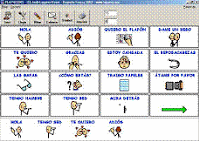
Programa: Plaphoons. Comunicador dinámico.
Programa: Controlador del mouse.
Programa: Kanghooru. Para realizar barrido automático en cualquier programa.
Programa: Teclado mágico. Configurable para actuar como predictor de palabras
Programa: Juego, platillos voladores.
Programa: Controlador de juegos. Con juegos de ejemplo.
Programa: Controlador de un Teclado.
Programa: Pasa páginas para leer libros, o ser leidos por el programa.
Programa: Mouse Joystick para controlar el mouse mediante un joystick.
Programa: Screen Scanner para realizar barrido del mouse en la pantalla.
Programa: Conversor Mouse Teclat convierte los clics del ratón en pulsaciones de teclado.
Programa: Conversor micrófono estéreo a mouse o teclado permite obtener un conmutador simple o doble a partir de diversos artilúgios conectados a la entrada estéreo de sonido, como por ejemplo, unos auriculares.

-Para personas con discapacidad motórica y a quien interese:
Programa: Lectura de textos.
Programa: Llegir.

-Para personas con discapacidad motórica controlados por voz:
Programa: Controlador del mouse.

-Para personas con discapacidad visual y/o motora:
Programa: Texto a MP3.
Programa: El Xerraire.
Programa: Navegador Web Hablado y/o controlado por escaneo.

-Para personas con discapacidad visual:
Programa: Lectura de libros para invidentes.

-Para personas con deficiencias auditivas:
Programa: Globus 3. Ejercicios a través de juegos de intensidad/duración.
Programa: Reconocimiento de fonemas. Ejercicios mediante juegos para aprender a discriminar fonemas.
Programa: Reconocimiento de vocales.

-Para programadores que quieran utilizar programas controlados por fonemas:
SDK: Motor de reconocimiento de sonidos, DLL, y programas de ejemplo como utilizarla.

-Curriculares:
Matemáticas. Taules. Programa para aprender y practicar las tablas de multiplicar y sumar con naturales y enteros. Conjuntamente con Kanghooru y Llegir.

Herramientas de accesibilidad y programas para discapacidad motora, visual, auditiva, intelectual...

KANGHOORU / AUTOR: Jordi Lagares Roset

Discapacidad motora
(Distribución gratuita desde Internet. Requiere hardware adaptado)
Este programa hace saltar el cursor por los lugares de la pantalla que se deseen mediante un barrido automático. Facilita el acceso para las personas con discapacidad motora.
Puede ser utilizado con cualquier programa.
Por ejemplo: el maestro abre un programa educativo que tiene diferentes opciones en la pantalla. Graba los espacios donde se debe hacer clic con el ratón para ejecutar la acción. Aplicando Kanghooru el alumno sólo debe esperar a que el cursor esté en el lugar que quiere y dar clic con un pulsador (ver anexos) para seleccionar la acción que desea.

HeadMouse. Control de la computadora por Webcam/ AUTOR: Catedra de accesibilidad a las TIC - Universitat de Lleida

Discapacidad Motora
(Distribución gratuita desde Internet. Requiere hardware periférico)
Es un programa informático que permite utilizar la computadora sin la necesidad del uso de las manos (especialmente diseñado para personas con discapacidad motriz en manos o brazos), ya que se controla el ratón mediante ligeros y suaves movimientos de cabeza. Para su funcionamiento se requiere instalar una webcam de calidad a la computadora, no requiere hardware adicional.

Teclado Virtual / AUTOR: Miguel Aragües Nieto

Discapacidad Motora
(Distribución gratuita desde Internet para su evaluación. Requiere hardware periférico)
Es un programa diseñado para ser utilizado por personas con discapacidad motora a través del barrido de pantalla con el objeto de proporcionarles un sistema de escritura y de mensajes con el entorno adaptado a cada caso. Con él se pueden escribir textos y utilizar un muy funcional tablero de comunicación parlante configurable a las necesidades del usuario.
Cuenta con la función de ser utilizado mediante el cambio del ratón por una palanca con botón o mediante un pulsador.
Es una herramienta gratuita de gran utilidad tanto para abordar contenidos académicos como para el uso doméstico para la comunicación personal.

Calcwav: una calculadora parlante

AUTOR: Joaquin Fonoll
Discapacidad Visual / Discapacidad motora
(Distribución gratuita desde Internet. Requiere hardware adaptado)
Calcwav es una calculadora que habla. Por su presentación y versatilidad puede adaptarse a discapacidad visual y motora.
Se puede enfocar su empleo con un teclado con relieve para personas con ceguera. Si se maximiza la pantalla pueden verse teclas muy grandes y se facilita su uso con una pantalla táctil o pizarrón interactivo (Enciclomedia) para personas con disminución visual. Por otra parte, posee opciones de barrido automático para ser usado por personas con discapacidad motora a través del uso del teclado o un pulsador.


Software de trabajo con alumnos que presentan discapacidad:

Globus/ AUTOR: Jordi Lagares Roset

Discapacidad auditiva / Trastornos del habla
(Distribución gratuita desde Internet. Requiere de hardware periférico)
Globus es un programa que pueden hacer una representación gráfica de los rasgos suprasegmentales de la voz en la pantalla. Los alumnos sordos, mediante estos programas pueden percibir visualmente sus producciones vocálicas y ejercitarse para ajustar su voz.
Con Globus podemos estimular la articulación del habla.
El hardware periférico que requiere Globos para su funcionamiento es de bajo costo (una tarjeta de sonido, compatible SoundBlaster, y un micrófono) incluido generalmente en equipos de reciente adquisición.

Entrenamiento visual por ordenador. EVO v 1.0. / AUTOR: ONCE

Disminución visual
(Distribución gratuita disponible desde Internet. Requiere hardware adaptado)
EVO está diseñado específicamente como herramienta para el entrenamiento visual para personas con debilidad visual.
Se presentan actividades que responden a las necesidades de discriminar colores, tamaños y formas. Esto lo hace de una manera muy sencilla omitiendo distractores que puedan influir en la percepción visual del alumno.
Se requiere una pantalla táctil o un pizarrón interactivo (Enciclomedia) para su utilización.
Un ejemplo de su aplicación es la que se presenta en la imagen derecha, en la que el alumno debe discriminar entre las flores y el personaje, presionando en este último para poder avanzar en el juego.

Lecto-escritura para motóricos / AUTOR: Miguel Aragüez

Discapacidad motora
(Distribución gratuita desde Interne. Requiere hardware adaptado)
Este programa presenta imágenes y sonidos para que, mediante saltos de página y el uso de un pulsador, el alumno con discapacidad motora relacione la imagen con las palabras correspondientes y se propicie la adquisición de la lecto-escritura.
De esta manera se persiguen los siguientes objetivos:
• Proporcionar a los alumnos afectados de movimiento un sistema para la iniciación en las tareas de lecto-escritura haciendo uso de sus fortalezas motoras (soplar, mover un dedo, etc.).
• Proporcionar a los maestros de educación especial una herramienta para la realización de tareas de lecto-escritura.
• Ejercitar el reconocimiento de imágenes así como la asociación entre imagen y palabra.

Varios de Clic / AUTOR: Varios

Aplicable a toda discapacidad
(Distribución gratuita desde Internet)

Clic está formado por un conjunto de aplicaciones que permiten crear diversos tipos de actividades educativas multimedia: actividades de texto, de asociación, de respuesta escrita, de exploración, de información, de identificación, sopas de letras, crucigramas, rompecabezas. En este entorno se han desarrollado múltiples paquetes de actividades para abordar contenidos curriculares o para la atención específica de personas con discapacidad. Ejemplos de lo anterior son el Tablero de Comunicación, el cual es un paquete de ejemplo para el desarrollo de estos materiales. También encontramos el Paquete de actividades sobre fonología para el desarrollo del lenguaje y el Vocabulario SPC (Símbolos Pictográficos de Comunicación).
Para la utilización de estos programas es necesario sólo el equipo básico.


Tutoriales de autoaprendizaje:

Detrás de Cada Punto / AUTOR: INCI (Instituto Nacional para Ciegos de Colombia)

Discapacidad Visual
(Distribución gratuita desde Internet)
Este programa da seguimiento al proceso de adquisición de la escritura Braille a través de ejercicios y actividades de evaluación a personas videntes, por lo que es ideal para educadores y padres de familia de niños con discapacidad visual..
Orienta sobre los equivalentes del alfabeto a su escritura en Braille. Además contiene actividades de lectura y escritura de palabras y frases en Braille.
Sólo se requiere el equipo básico de cómputo para utilizar este programa.

Ábaco / AUTOR: Sergio Darío Gómez García

Discapacidad visual
(Distribución gratuita desde Internet)
Este programa sirve para que las personas que brindan apoyo a alumnos con discapacidad visual aprendan el manejo del ábaco crammer y el ábaco abierto.
Contiene actividades de reconocimiento de las partes y uso de los ábacos y ejercicios de reforzamiento.
Sólo se requiere el equipo básico de cómputo.

LPC / AUTORES: José Sánchez Rodríguez y María José Ruiz Casas

Discapacidad auditiva
(Distribución gratuita desde Internet)
Este programa multimedia ayuda a realizar el aprendizaje autónomo de La Palabra Complementada (LPC). Se encuentra dividido en dos grandes bloques: Tutorial y Curso. El tutorial consiste en una presentación de LPC: objetivos, breve historia, aportaciones, reglas básicas. El curso está compuesto por 8 lecciones, una por cada una de las posiciones de la mano que se deben aprender.

Herramientas de autor: Programa para desarrollar aplicaciones multimedia

SIMICOLE / AUTOR: MÁS project

Discapacidad auditiva
(Distribución gratuita desde Internet)
Es un Sistema Multimedia de Instrucción de la Comprensión Lectora (SIMICOLE), se dirige a los alumnos sordos que obtienen poco provecho de la lectura como consecuencia de su menor conocimiento de la lengua oral y de su menor dominio de las habilidades lingüísticas y metalingüísticas, aunque se puede trabajar con alumnos con dificultades de comprensión lectora.
Permite a los maestros crear unidades didácticas en las que se presentan imágenes, video y vocabulario. Después de que el alumno revisa los contenidos debe responder cuestionarios elaborados previamente por el maestro en esta misma plataforma.

PowerPoint / AUTOR: Microsoft

Power Point Viewer
Aplicable a toda discapacidad
(Software comercial. Distribución gratuita desde Internet del visualizador)
Originalmente esta aplicación es conocida por su versatilidad para crear presentaciones; sin embargo, en ella se pueden crear una gran cantidad de actividades interactivas, utilizando para ello los desencadenadores.
Un desencadenador es un elemento de una diapositiva de PowerPoint (puede ser una imagen, una forma, un bo tón o incluso un párrafo o un cuadro de texto) que como su nombre lo indica, desencadena una acción al hacer clic en él de manera reiterativa y no necesariamente secuencial; la acción desencadenada podría ser un sonido, una película, una animación o un texto que se hace visible en la diapositiva. La ventaja es que la acción puede ser desencadenada por el alumno cuantas veces sea necesaria.
PowerPoint es un programa comercial que requiere pagos de licencia, pero por lo regular viene incluido como parte de la paquetería de la computadora. Si no es así, existe un visualizador de diapositivas gratuito que puede descargarse desde Internet.

JClic Autor / AUTOR: Francesc Busquets

Aplicable a toda discapacidad
(Distribución gratuita desde Internet)
Una buena parte de los contenidos procedimentales del curriculum educativo consisten en relacionar, identificar, distinguir, memorizar, observar, ordenar, clasificar, completar, explorar... conceptos, palabras o ideas. Las actividades y ejercicios que se plantean habitualmente a los alumnos se basan en este tipo de acciones, que deben realizar en su cuaderno o en una hoja de ejercicios.
La computadora ofrece la posibilidad de plantear este tipo de actividades utilizando textos, gráficos, sonido o animaciones, en un medio interactivo capaz de ajustarse al proceso de aprendizaje individual de cada alumno. Los programas Clic y JClic son entornos abiertos pensados para ofrecer a los educadores la posibilidad de preparar paquetes de actividades adaptadas a las necesidades de sus alumnos: asociaciones, rompecabezas, actividades de exploración, de respuesta escrita, de identificación, sopas de letras y crucigramas.
Puede ser utilizado en cualquier área (incluyendo, por supuesto, educación especial). El contenido de todas estas actividades puede ser textual o gráfico, y pueden incorporar también sonidos, archivos de audio, animaciones o secuencias de video digital.

Authorware / AUTOR: Macromedia

Discapacidad Intelectual / Aplicable a toda discapacidad
(Distribución gratuita desde Internet para su evaluación)
Con Authorware podremos crear atractivos materiales multimedia a través de un lenguaje de programación gráfico interpretado basado en diagramas de flujo en los que se puede integrar imagen, sonido, texto, gráficos, animaciones y películas.
Es excelente para crear materiales que permitan presentar secuencias de acciones a realizar, por lo que pueden apoyar el trabajo con personas con discapacidad intelectual, aunque puede usarse para la atención de cualquier otra discapacidad con resultados similares.
Es un programa comercial que puede ser descargado para su evaluación durante 30 días, por lo que se recomienda primero aprender a usarlo a través de tutoriales y después evaluarlo en tu escuela creando algunas aplicaciones específicas durante el periodo de gracia.

Programas y recursos para discapacitados visuales

LECTORES DE PANTALLA:

-Hal para Windows en español:
Permite a los usuarios con discapacidad visual escuchar todo lo que ocurre o está en su ordenador. Demo funcional por 40 minutos de su última versión en español para Windows 95/98 y Windows NT/2000.
http://www.synapseadaptive.com/dolphin/hal_spanish_win.htm

-Hal lite (versión Freeware)
Lector de pantalla en versión freeware de para MS-DOS.
http://www.dolphinuk.co.uk/downloads/freeware/index.htm#hallite

-Jaws para Windows:
Jaws para Windows es el más completo lector de pantallas en cuanto a funcionamiento y compatibilidad. Es una aplicación de 32 bits que permite a las personas ciegas procesar textos y caracteres de los programas que se ejecuten en cualquier versión de Windows.
http://www.freedomscientific.com

-Open book:
Software que provee todo lo necesario para usar el ordenador personal como una máquina de lectura, con características de ayuda para baja visión. Su funcionamiento básico consiste en que al escanear un texto impreso, éste automáticamente se lee en voz alta. Acepta documentos en caracteres impresos de cualquier tipo y en contraste (cartas, faxes, revistas, libros, periódicos, etc).
http://www.freedomscientific.com/fs_products/software_open.asp

-Outspoken:
Poderosa y a la vez práctica herramienta de navegación que elimina el uso del ratón y permite el acceso a las más complejas aplicaciones. Incluso permite navegar páginas que incluyen frames, los que son leídos por dispositivos parlantes o por salida Braille. Outspoken posee versión para Windows y para Macintosh. Cabe destacar que la versión 9.0 es el único lector de pantalla para el sistema operativo Macintosh.
http://www.aagi.com

-Windows-eyes:
Es un avanzado programa lector de pantalla. Tiene la capacidad de leer todo tipo de aplicaciones desde páginas y leer documentos en formato PDF. Compatibilidad con Windows 9X/Me. Adaptable a cualquier tipo de sintetizador externo. Como dice su publicidad Window-Eyes está hecho “para dejarse oír”.
http://www.gwmicro.com

-Simply talker:
Demo funcional y última actualización de su última versión 2000 para Windows 95/98.
http://www.econointl.com

-Win vision:
Este programa asegura velocidad, simplicidad y potencia. Su versión 97 es para Windows 95 y para acceder a la web a través del navegador Internet Explorer. Presenta nuevos ajustes que permiten una mejor ejecución de sus funciones.
http://www.artictech.com/demodown.htm

MAGNIFICADORES DE PANTALLA:

-BigShot:
BigShot tiene 20 niveles de ampliación desde 105% a 200% y permite ampliar la pantalla completa o bien alguna aplicación activa. Ofrece la opción de magnificación por mouse o teclado. Entrega apoyo al scroll y posee una excelente estabilidad en las aplicaciones. Compatible con Windows 95, 98, y Millenium.
http://www.bigshotmagnifier.com/Products/BigShot/BigShot.htm

-Lupe:
Lupe entrega una visión magnificada de los contenidos de la pantalla. Está diseñado para aplicaciones del sistema Macinstosh. Permite elegir entre las escalas de ampliación de 1:2 a 1:8.
Versión gratuita de dominio público.
http://www.artissoftware.com/lupe.html

-Magic:
Magic combina la capacidad de ampliar los caracteres y la lectura de pantallas. Entrega la posibilidad de elegir lo que el usuario desea que sea leído cuando esté navegando por distintas aplicaciones. Su última versión la 8.0 es compatible con Windows 95/98/Me.
http://www.freedomscientific.com/fs_downloads/magic.asp

-Supernova:
Supernova, Lunar (versión freeware) y Lunar Plus conforman el trío de magnificadores de pantalla que desarrolla la compañía Dolphin Computer Acces. Este programa incluye la lectura de la pantalla completa en discurso y en Braille con la ampliación integrada de la pantalla. Trabaja con todas las aplicaciones de Windows. Reconoce texto, gráficos, cuadros de diálogo, iconos, botones, menús y otros controles.
http://www.dolphinusa.com

-Zommtest Xtra:
Programa ampliador de caracteres para equipos IBM y compatibles. Es un software que queda en la memoria y admite ampliaciones de gráficos, así como trabajar en entorno Windows 95 y Windows 3.1. Permite ampliar de 2 a 16 veces el tamaño normal. Su última versión es la 7.1 entrega apoyo a Windows XP y añade compatibilidad con aplicaciones JAVA.
http://www.aisquared.com

NAVEGADORES ADAPTADOS:

-Lynx:
Navegador sólo-texto, las personas con deficiencias visuales lo utilizan en combinación con un programa lector de pantalla. Para Unix, Windows, Mac-beta, OS/2.
http://lynx.browser.org

-BrailleSurf:
BrailleSurf permite que los usuarios con discapacidad visual puedan leer la información aparecida en la Web. Dicha información es mostrada en forma de texto para luego ir a una barra braille o bien ser leída por un sintetizador de voz. Versiones en inglés, francés y español y es compatible con Windows 95, 98, NT y 2000.
http://www.snv.jussieu.fr/inova

-Amaya:
Editor y navegador desarrollado por el W3C, que además permite editar páginas Web. disponible para plataformas Win32 y Unix. Puede generar HTML, XHTML, CSS, MATHML.
http://www.w3.org/Amaya

-Connect outloud:
Este programa es una alternativa simple y económica para aquellos usuarios principiantes que sólo desean navegar por Internet, leer y escribir emails. De fácil configuración y uso. Se puede decir que es un una versión limitada del Jaws. http://www.freedomscientific.com/fs_products/software_connect.asp

-Home page reader:
Navegador parlante de la compañía IBM que ofrece una poderosa alternativa para que personas ciegas ó con baja visión tengan acceso al Internet. La última versión es la 3 que entrega apoyo a Java e incluye opciones especiales para navegar tablas complejas. Para utilizar este programa se debe tener instalado la versión 5 del navegador Internet Explorer.
http://www-3.ibm.com/able/hpr.html

-Navegador parlante HPR:
Versión de evaluación en castellano, que puede descargarse desde las páginas de Manolo.net. Lector de páginas similar al pwWebSpeak que funciona en combinación con Netscape.
http://www.manolo.net/nhpr.htm

-Opera:
Navegador con muchas funciones de accesibilidad. Entrega además una versión con soporte integrado para Java. Soporta HTML y XML y lenguajes de programación como ECMAScript, Javascript y DOM. Versiones para los sistemas operativos Windows, Mac y Lynux. La versión 5.12 está disponible en español y es compatible con Windows 95/98/ME/NT4/2000/XP.
http://www.opera.com

-Simply web:
Navegador parlante que permite a los no videntes una fácil navegación por páginas web complejas. La nueva versión Simply Web2000 ha sido optimizada para Internet Explorer 5.0. Versión gratuita de dominio público.
http://www.econointl.com/sw

-Protalk 32:
Demo funcional de su últimas versión para Windows 95/98 y Windows NT.
http://www.biolink.bc.ca/ptinfo.htm


SINTETIZADORES DE VOZ:

-Software de voz y braille:
En esta página se encuentran recopilados diferentes programas de este tipo:
http://www.funcaragol.org/html/fitecsvb.htm

-Sodel Factory:
SodelsCot® es un sintetizador de voz que habla automáticamente el texto copiado al Portapapeles de Microsoft Windows o tecleado por el usuario en cualquier aplicación. Lee el texto copiado o tecleado en editores, navegadores, correos electrónicos, mensajería instantánea, etc.
http://www.sodels.com

-Ezhermatic PCVoz 8.0:
PCVoz 8.0 es un Lector de pantallas que utiliza la tecnología Microsoft Agent y el poder de la voz para facilitar acceso total por voz a la computadora y a Internet. PCVoz 8.0 interactúa con los programas de aplicación y puede leer en voz alta documentos, correos electrónicos, paginas web...
http://www.ezhermatic.com

sábado, 4 de diciembre de 2010

Acceso al ordenador para alumnos con deficiencias cognitivas

El uso del ordenador requiere disponer de unas capacidades cognitivas que hay que conocer para poder facilitar su acceso. Analizar la capacidad cognitiva del alumno para el acceso al ordenador, nos puede ayudar a buscar las ayudas de acceso adecuadas al alumno, ya que cada ayuda tiene también unos requerimientos de uso relacionados con un determinado nivel intelectual.
El análisis de las aptitudes cognitivas de los alumnos se centrará en los siguientes ámbitos:
- Nivel de comprensión verbal de los contenidos: El ordenador utiliza constantemente mensajes verbales de mayor o menor dificultad.
- Manejo de los dispositivos
- Nivel de Comprensión lectora: La lectura es casi imprescindible en el manejo del ordenador. En el caso de que un alumno no disponga de un nivel de compresión lectora nos indicará que debemos adaptar su uso a estas dificultades.
- Nivel de Composición escrita: Una de las tareas más usuales en el ordenador es la de escribir y a veces es muy necesaria para algunos alumnos con necesidades educativas especiales.

Adaptaciones

Comprensión verbal de contenidos

Cuando los alumnos presentan dificultades en la comprensión verbal, debemos fomentar esta capacidad con el uso de aplicaciones que utilicen las instrucciones habladas.
El acceso al ordenador de estos alumnos será de escasa autonomía y el tipo de actividades a realizar muy reducido. Por ello, las actividades deberán ser de nivel muy elemental y acompañadas en la medida de lo posible de demostraciones visuales o gráficas que le muestren mediante la realización de una actividad la instrucción o mensaje a interpretar.
Si las dificultades son muy grandes debemos iniciar el uso del ordenador desde lo más elemental, como respuesta a un estímulo. En estos casos sustituiremos los dispositivos por un único pulsador o conmutador, y en la realización de tareas de estímulo-respuesta para que el alumno vaya aprendiendo desde lo más sencillo. Para ello podemos usar alguna aplicación de estimulación. Son ejemplos de este tipo de aplicaciones: SensWitcher, Descubrir, o más personalizadas al alumno ejercicios sencillos realizados con Power Point con fotos o imágenes de interés y cercanas al alumno.
Una vez adquirida la realización de actividades de estímulo-respuesta podremos ir introduciendo poco a poco el ratón si dispone de aptitudes para su manejo o dos pulsadores con 2 acciones diferentes: por ejemplo, ¡Busco! y ¡Elijo! que le ofrecerá más rapidez, pero hay que tener en cuenta que no haya dificultades motrices para su uso.

Manejo de los dispositivos
Cuando el alumno tienen dificultades para aprender el manejo de los dispositivos, habrá que enseñar dicho manejo pero siempre desde lo más sencillo.

Ratón:
El uso del ratón convencional es difícil y requiere más nivel cognitivo del que parece.
Cuando existen dificultades o se trata de un alumno de corta edad es recomendable comenzar el aprendizaje de este dispositivo con un ratón de bola o trackball que le será más fácil. Se comenzará a trabajar con él aprendiendo sus funciones de forma única, es decir, sólo movimiento del ratón, sólo clic, sólo arrastre y no con aplicaciones en las que sea necesaria más de una función.
Si existen dificultades en las funciones del ratón y hasta que se mejoren podemos realizar algunas adaptaciones en él:

- Configurar el ratón con sólo una función en los botones. De esta manera le dé al que le dé siempre hará la misma función.
- Programar la función del Arrastre mediante la acción de Bloqueo de clic en la carpeta de Mouse del Panel de control, de esta manera el alumno no tendrá que mantener pulsado el botón cuando quiera pintar o llevar un elemento de un lado a otro de la pantalla.
- Programar la función de Doble clic: Si el alumno tiene dificultad en la realización de la función de Doble clic también desde aquí se puede configurar para que sea más fácil, aumentando el tiempo entre las dos pulsaciones del clic y su interpretación como un doble clic.

Teclado:
Para aprender el teclado podemos ir introduciendo poco a poco las teclas de más uso y colocar etiquetas en estas teclas con mejor contraste, diferente tipo de letra, colores, etc. que ayuden a su identificación.
En los casos en que esto no sea suficiente porque teclea de forma aleatoria podemos pensar en utilizar un Teclado Programable sólo con las teclas que conoce.
Se pueden utilizar juegos de teclado para motivarles en este ejercicio (Sebran).

Pulsador:
El aprendizaje del manejo del pulsador implica el aprendizaje de un sistema de barrido y la adecuación de la respuesta al momento en que debe realizarse la acción. Este aprendizaje a veces puede llevar bastante tiempo, si le cuesta demasiado podemos plantearnos el uso del pulsador con sistema de barrido manual donde el mismo va pasando por las diferentes opciones hasta encontrar la que desea. Sería recomendable entonces utilizar dos pulsadores, uno para buscar y otro para elegir.
Son recomendables para su entrenamiento algunos programas con sistema de barrido como el SensWitcher o Waars Star.


Comprensión lectora
Cuando los alumnos presentan dificultades de comprensión lectora, esto implica que todas las instrucciones que el ordenador da mediante mensajes escritos no podrán ser comprendidas. Para facilitar el acceso a estos alumnos podemos realizar las siguientes adaptaciones:

Etiquetas adhesivas del teclado para mejorar la comprensión:
Sustituyendo los caracteres del teclado por dibujos, símbolos, colores u otros caracteres que pueda comprender el alumno.
Teclado de conceptos o programable:
Un teclado programable es una membrana conectada al ordenador que podemos configurar con instrucciones concretas, de forma que cuando el alumno presione sobre ella realice una determinada función. Permitirá no tener que utilizar un teclado, o presentar las funciones del ratón de forma más intuitiva o incluso para usarla como elemento interactivo con determinadas aplicaciones.

Pantalla táctil:
Es una pantalla como un filtro que se coloca delante de la pantalla del monitor y permite usar el ordenador tocando con la mano u otro accesorio adicional. Puede utilizarse usando la mano como si fuera el ratón dirigiéndolo hacia el punto deseado y pulsando sobre la zona activa directamente sobre la pantalla.

Aplicaciones multimedia con voz:
Aplicaciones informáticas basadas en la interacción con el programa con instrucciones y respuestas por voz. La aplicación requiere la respuesta del usuario y controla si es o no correcta. Este tipo de aplicaciones permiten el desarrollo de ejercicios educativos/formativos más que informativos. Permiten el aprendizaje desde la acción.
Para mejorar estas dificultades podemos proponer las siguientes tipos de actividades a realizar mediante este recurso:
• Aplicaciones de decodificación del signo gráfico: cuyos contenidos están dirigidos a la adquisición de la lectura con actividades que permiten la codificación del signo oral al signo gráfico, es decir dar un sonido u conjunto de sonidos ante la presentación de un grafema. La valoración del ejercicio la efectúa el profesional que debe acompañar al usuario mientras realiza el ejercicio. Se pueden utilizar los sistemas de reconocimiento de voz para obtener un feedback real de los sonidos producidos.
• Aplicaciones de decodificación del símbolo oral: cuyos contenidos están dirigidos a la adquisición de la decodificación del símbolo oral como representación gráfica, es decir asociar a un fonema o la combinación de varios fonemas con el grafema correspondiente o con la sílaba, palabra, frase. Estarían aquí definidos los ejercicios de dictado de sílabas, palabras o textos.
• Aplicaciones de codificación del signo gráfico: cuyos contenidos estarían dirigidos a la adquisición de la escritura mediante el desarrollo de la codificación del signo gráfico, es decir usar el código que representa al grafema, fonemas o representaciones globales de la palabra con acceso al significado.
• Aplicaciones de conceptualización de la palabra: cuyos contenidos están dirigidos a la consecución de la conceptualización de la palabra, es decir a la relación entre el significante y el significado. Son actividades de asociación de palabras e imágenes representativas de las mismas o viceversa, a la imagen asociar la palabra que identifica dicha imagen. Este tipo de ejercicios ayudan bastante en el proceso de lectura. Pueden facilitarse si se incluyen la representación hablada de la imagen o de la palabra.

Composición escrita
Para facilitar la escritura podemos :

Utilizar sistemas alternativos de comunicación con pictogramas asociados a palabras, lenguaje de signos o bimodal. El alumno se comunica y aprende a escribir.

Uso de teclados virtuales configurables como el TeclaMagic, Plaphoons o el TpWin .


Uso de teclados programables o de Conceptos.


Uso de Sistemas Predictivos de texto: permiten escribir identificando la palabra de forma global. Si el sistema predice además estructuras gramaticales todavía ofrecerá más ventajas al alumno.
Otro tipo de dificultades más especificas como:

Consideraciones pedagógicas
El modo de utilizar el ordenador como recurso didáctico para alumnos con necesidades educativas especiales debe realizarse teniendo en cuenta algunas consideraciones metodológicas y didácticas:
En primer lugar, los programas o aplicaciones deben seleccionarse en función del nivel educativo del alumno y ajustarse a la consecución de los objetivos planteados en el DIAC (Documento de Adaptación curricular individual)
Es un error utilizar el ordenador como refuerzo o juego libre en el aula ya que el ordenador tiene un potencial motivador muy grande que los profesores debemos aprovechar para la adquisición de las competencias que más cuestan a los alumnos. Si gastamos este potencial en situaciones de recreo, desaprovecharemos el recurso.
La existencia de numerosas aplicaciones en el mercado comercial y de distribución libre nos ofrece la posibilidad de trabajar muchas de las competencias con este recurso.
Es difícil conocer y elegir la aplicación más idónea para cada aprendizaje. Se necesita un visionado minucioso para su análisis y el mejor aprovechamiento de todos los recursos actuales. Utilizar los catálogos de software con valoración o descripción didáctica ayuda en la selección de la aplicación. Existen diversos catálogos de software libre y comercial similares:
• NEE Directorio
• Recursos de Software de ALBOR
• CREENA (Centro de recursos E. Especial de Navarra)
• Tienda del Soft
Lo más útil es realizar entre los profesionales el visionado y análisis y poner en común las actividades que tiene cada aplicación. El trabajo en grupo facilita la tarea de recopilación y uso posterior por todos.
Acceso al ordenador a alumnos con deficiencias auditivas

Si el alumno tiene una deficiencia auditiva que le impide percibir correctamente el sonido ambiente puede tener dificultades para comprender los mensajes sonoros que emite el ordenador. Puesto que muchos de los programas educativos y los juegos incorporan el sonido como único medio para dar las instrucciones al alumno, es importante determinar cualquier dificultad en la percepción y comprensión de los sonidos emitidos por el ordenador.

Tendremos que analizar si el alumno es capaz de percibir los mensajes que emite el ordenador. Por una parte están los avisos de error o advertencia que emiten el sistema operativo y las aplicaciones; normalmente son sonidos de corta duración y alta frecuencia. Por otra parte están los mensajes orales emitidos por aplicaciones multimedia. Además, está el sonido ambiental utilizado por las aplicaciones multimedia, es decir, la música de fondo, pero este sonido no aporta información, por lo que no representa una barrera de acceso para la persona con limitación auditiva.
Captar los sonidos del ambiente es importante de cara a la seguridad del alumno, por lo que debe tenerse en cuenta sobre todo si el alumno ha desconectado el micrófono del audífono o anulado de cualquier otra forma la percepción de sonidos ambientales para mejorar la recepción de los procedentes del ordenador, por ejemplo con unos auriculares de mayor volumen.

Acceso a la tarjeta de sonido:
- Si el alumno no lleva audífono emplear los auriculares, si tiene una deficiencia auditiva media o superior.
- Si el alumno lleva audífono, emplear los altavoces o un sistema de transmisión auditiva para la entrada audio o la posición del bucle de inducción.
- Ajustar el volumen de los altavoces/auriculares a su capacidad auditiva.

Compresión oral y comprensión lectora:
Un alumno con dificultades auditivas puede presentar paralelamente a sus dificultades perceptivas algunas dificultades en el nivel de comprensión oral, generalmente debido a una escasez de vocabulario o dificultades en la estructuración sintáctica de la frase. Si es así, debemos tenerlo en cuenta para facilitarle que los mensajes emitidos por el ordenador y las instrucciones de los programas pueden ser de su nivel de comprensión.
Estos alumnos pueden presentar también algunas dificultades en la comprensión lectora de los mensajes y/ o instrucciones que el ordenador le presentará en las distintas aplicaciones. Es muy importante asegurarnos que estén ajustadas a su nivel de comprensión.

Adaptaciones

Ajuste del sonido para el oído de mejor audición

Si la audición no está equilibrada en ambos oídos es preferible modificar la posición de los altavoces o balancear el sonido hacia el oído con mayor audición. Esto evitará tener que aumentar excesivamente el volumen del sonido.
Usar Auriculares

Los auriculares que se utilizan para escuchar música también pueden ser muy útiles en el uso del ordenador cuando se tiene una deficiencia auditiva. Al emplear los auriculares, el sonido llega directamente al oído, por lo que el usuario se aísla de las distorsiones producidas por el ruido ambiente o la reverberación de la sala. Además, algunos auriculares incorporan regulador de volumen.
Dependiendo de la tarea puede ser necesario retirarlos para que el usuario no se aísle del ruido ambiente, como por ejemplo, al realizar un trabajo en equipo.
Los alumnos de audífono retroauricular o intracanal no deben tenerlo encendido si utilizan los auriculares, pues se puede producir un efecto de retroalimentación que provoca un molesto pitido. En este caso, es preferible utilizar los altavoces o alguna ayuda específica para el audífono, como bucles de cuello o conexión directa a la entrada audio del audífono.

Regular el volumen
Muchos programas emiten sonido para avisar de un evento o un error, transmitir algún mensaje o simplemente poner música de fondo. El alumno puede necesitar mejorar la audición de dicho sonido aumentando el volumen. Esto puede hacerse directamente en los altavoces y auriculares con regulador de volumen. También puede hacerse desde la herramienta de configuración que viene con la tarjeta de sonido.
Para llevar a cabo esta configuración nos vamos al Panel de Control - Audio o en el icono del altavoz y en propiedades del sonido nos encontramos con una ventana. En ella podremos configurar el volumen, los tipos de sonidos y la voz.
También podemos ajustar el volumen del altavoz. Entrando en el botón Volumen de
Altavoz y ajustando en cada una de las modalidades de sonido del ordenador.

Programar refuerzo visual en pantalla
Programa que informa visualmente de la emisión de un sonido. Para que el alumno sepa que se ha emitido el sonido, la ventana o todo el escritorio parpadea o se muestra algún tipo de mensaje. En windows XP en la Carpeta de Accesibilidad en la pestaña correspondiente al Audio encontramos las siguientes opciones:

SoundSentry
Cuando se activa esta opción, Windows genera avisos visuales cuando el ordenador emite un sonido. En su configuración se especificará entre varios el tipo de refuerzo visual que deseamos.

ShowSounds
Si se activa, los programas muestran descripciones de los mensajes de voz y de los sonidos que realizan.

Tipos de programas de ordenador para personas con discapacidad auditiva

- Programas para la visualización de los parámetros del habla: su objetivo es entrenar los parámetros del habla (intensidad, tono, etc.) y mejorar la articulación y fluidez verbal. Una característica primordial de estos programas es que ofrecen una respuesta gráfica ante la producción verbal.

Visualizador fonético Speechviewer III
Sistema Avel
Reconocimiento de fonemas (Proyecto fresa)
Dr. Speech

- Programas para la estimulación del desarrollo del lenguaje: Ofrecen herramientas que sirven para que las personas con discapacidad auditiva desarrollen habilidades de análisis y reflexión sobre algunos componentes sonoros del lenguaje:

Programa Imason
Programa Exler
Pequeabecedario
Sedea
Fonología
Prelingua

- Programas para el desarrollo de la lecto-escritura.
Letras
Pipo
Actividades Clic
Win Abc

- Programas para el aprendizaje de la lengua de signos.
Habla, lee, escribe
Te signo

- Programas para el aprendizaje de sistemas alternativos.
Hola Amigo
Hamlet
Te escucho
Vocabulario SPC